Привет! Если ты хочешь американский Apple ID — скорее всего, тебе нужно поставить приложение, которого нет в российском App Store, или подписаться на сервис, который не пускает из РФ. Сейчас спокойно сделаем по шагам, без танцев ☆
Хорошая новость сразу: завести новый Apple ID с регионом США полностью официально, это штатная функция Apple. И карта при регистрации не нужна — Apple даёт официальный вариант «None» (без способа оплаты). Об этом дальше.
💡 Если ты новичок в теме — сначала глянь главный гайд Как пополнить Apple ID и оплатить App Store из России в 2026, там разобраны все базовые способы и подводные камни.
TL;DR — что нужно знать ⚡
- Регистрировать новый Apple ID под США — это надёжнее, чем переключать существующий. Старый российский оставляешь под банковские приложения РФ.
- Нужен американский адрес (берём из публичных списков — например, адреса отелей, торговых центров, университетов).
- В графе «Способ оплаты» выбираем None — это официальный путь Apple для бесплатной регистрации.
- Для покупок дальше — пополняем баланс через Blups (мы не маркетплейс, отвечаем за каждый заказ сами).
Важно: мы не маркетплейс. В отличие от популярных сайтов, где сводят кучу мелких продавцов, мы сами делаем выдачу баланса на твой Apple ID и несём ответственность лично. Поэтому если что-то идёт не так — разруливаем сами, а не отправляем к «продавцу №47».
Почему именно США, а не Казахстан или Турция ʕ•ᴥ•ʔ
В США-сторе самый большой каталог приложений в мире. Если ты ищешь американский Apple ID — обычно ты ищешь конкретное приложение или подписку, которой нет в других регионах:
- Американские банковские и финтех-приложения (Revolut US, Wise, Chime, Cash App).
- Сервисы доставки и тревел-приложения (Uber Eats US, Doordash, конкретные US-таксопарки).
- Стриминги и контент с региональным ограничением (HBO Max, Hulu, Peacock, Paramount+).
- Игры и приложения, которых не выпустили в РФ/СНГ-сторах.
- Бета-версии и софт, который тестируется только в Штатах.
Если же тебе нужен просто дешёвый Apple Music / iCloud+ — США не лучший выбор, это самый дорогой регион. Под подписки исторически идут в Турцию. Но под «дайте мне самый широкий каталог приложений» — да, нужен именно US.
Почему лучше завести второй Apple ID, а не переключать существующий
Тут важный момент, на котором многие спотыкаются. У существующего российского Apple ID есть зашитые на регион приложения — Сбер, ВТБ, Госуслуги, Тинькофф, российские банковские штуки. Если ты переключишь страну на США — эти приложения исчезнут из «Покупок» и могут перестать обновляться.
Решение простое: два Apple ID параллельно.
- Российский — для российских банковских приложений и всего, что зашито на РФ.
- Американский новый — для App Store США и зарубежных приложений.
На iPhone в настройках App Store можно залогиниться отдельно от основного Apple ID — то есть iCloud, фотки, контакты у тебя на российском, а скачивать приложения ты можешь под американским. Это штатная фича Apple, не лайфхак.
Шаг 1: Подготовка — что понадобится ੈ✩‧₊˚
Перед регистрацией собери три вещи:
- Свежий email, ещё не привязанный ни к какому Apple ID. Лучше Gmail или Outlook — нейтрально, без российских доменов. Ничего криминального в
@yandex.ruнет, но иногда Apple осторожнее с такими. - Дата рождения старше 18 лет — иначе Apple ID будет с детскими ограничениями.
- Американский адрес и телефон — берём из публичных списков (см. следующий шаг).
Где брать американский адрес
Самый простой и легальный путь — взять публичный реальный адрес из открытых источников. Что подходит:
- Адреса крупных отелей в крупных городах (Marriott NYC, Hilton Chicago и т.д.) — гуглятся за секунду.
- Адреса торговых центров (Mall of America в Миннесоте — самый популярный среди реддитчиков).
- Адреса университетов и кампусов.
- Адреса публичных библиотек или больших книжных Barnes & Noble.
Главное — чтобы адрес был реально существующий, в формате американского адреса:
123 Main Street
New York, NY 10001
Город + штат + ZIP-код, который реально соответствует этому штату. Если поставить ZIP 10001 (Манхэттен) в Калифорнию — Apple откажет. Соответствие города и ZIP можно проверить через usps.com.
Телефон
Нужен американский номер формата +1 XXX XXX XXXX. Самый простой путь — взять номер любого крупного американского отеля (Marriott, Hilton — у них есть публичный reception). Apple не будет звонить или слать SMS на этот номер в момент регистрации при условии, что ты выбираешь верификацию по email, а не по SMS.
Если Apple всё-таки запросит SMS-верификацию — придётся арендовать виртуальный US-номер на любом сервисе виртуальных номеров (это тема для отдельной статьи).
Шаг 2: Сама регистрация Apple ID США 📝
Лучший способ — регистрировать с компьютера через сайт Apple, а не с iPhone. На iPhone есть подводные камни: устройство видит локальные настройки (регион РФ, российскую SIM), и Apple иногда блокирует выбор «United States» прямо на старте. С компьютера через браузер чище.
Пошагово:
- Идёшь на appleid.apple.com → жмёшь «Create Your Apple ID».
- Заполняешь имя, фамилию (можно реальные — Apple не сверяет с документами).
- Country/Region — United States. Это самый важный шаг, его не пропустить.
- Дата рождения — указывай старше 18.
- Email — твой свежий, не привязанный к Apple раньше.
- Пароль — сильный, минимум 8 символов с цифрой и заглавной.
- Контрольные вопросы — придумай и запиши ответы куда-нибудь, без них восстановить аккаунт нельзя.
- Телефон — американский (см. выше).
- Подтверждаешь email и телефон кодами из писем.
Готово, у тебя американский Apple ID. Но пока он не активирован для App Store — для этого нужно зайти в App Store США и принять условия.
Шаг 3: Активация в App Store + способ оплаты None ☆
Это критический шаг, где ломается большинство гайдов в интернете. Apple показывает страницу «Способ оплаты» и кажется, что обязательно ввести карту. Это не так.
Apple официально разрешает регистрировать Apple ID без карты — вариант называется «None» (или «Нет» в локализациях). Это не лайфхак, это документированная фича в официальной поддержке Apple.
Как получить опцию None
Опция «None» появляется в способах оплаты только если ты заходишь в App Store впервые и ничего не пытаешься купить. Если ты сразу ткнул в платное приложение и App Store попросил оплату — None не покажется, только карта.
Правильный путь:
- На iPhone выйди из текущего Apple ID в App Store (Настройки → Apple ID → выйти из App Store, оставив iCloud).
- Заходи в App Store под новым американским Apple ID.
- App Store попросит «принять условия для региона United States» — принимай.
- Дальше попросит способ оплаты.
- В списке вариантов появится None (рядом с Visa / Mastercard / Apple Pay) — выбирай его.
- Адрес заполни тем самым публичным US-адресом, телефон — тоже американский.
- Готово, аккаунт активен.
Теперь под этим Apple ID можно скачивать бесплатные приложения из App Store США без всякой оплаты — Telegram, Revolut US, HBO Max-приложение (сама подписка идёт отдельно), Discord, что угодно.
Если None не появляется
Бывает, что Apple не показывает «None». Причины обычно две:
- Ты уже пытался что-то купить под этим Apple ID — в системе остался долг или открытый платёж. Решение: подожди 24 часа, попробуй снова.
- Ты заходишь из iPhone, который физически в РФ и видится Apple как российский. Решение: попробуй залогиниться в App Store с iPad / другого iPhone, либо с компьютера через iTunes / Music app.
В крайнем случае — зарегистрируйся заново, аккуратнее следуя шагам, не нажимая «Купить» до активации.
Шаг 4: Как теперь оплачивать покупки в US Apple ID
С регистрацией закрыт только первый вопрос — скачивание бесплатных приложений. Если ты хочешь подписки, премиум-приложения, игры — нужен баланс на Apple ID. С российской картой это не работает в принципе (Apple отрезал РФ-карты в марте 2022).
Рабочие варианты для нового US Apple ID:
Вариант 1: Пополнение через сервис (самый простой)
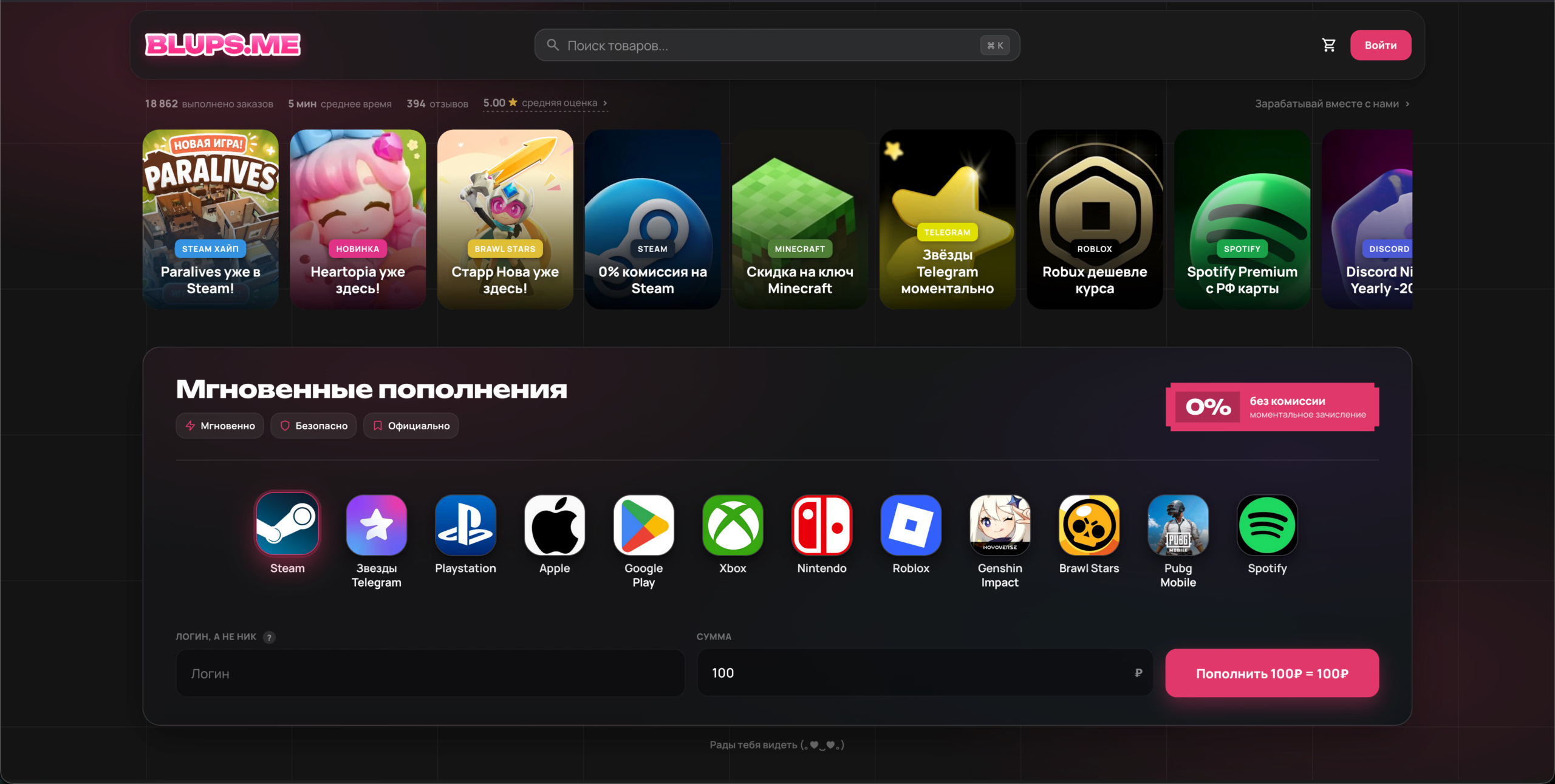
Заходишь на Blups, даёшь email своего нового американского Apple ID, выбираешь сумму, платишь российской картой / СБП / криптой — мы кидаем доллары прямо на баланс твоего US-аккаунта. Никакого пароля от Apple ID не нужно, только email. Если кто-то просит у тебя пароль за пополнение — это попытка угнать аккаунт, не давай.
Скорость: 5–15 минут максимум, обычно меньше пары минут.
Вариант 2: US Apple Gift Card
Покупаешь подарочную карту US Apple Gift Card в долларах, получаешь 16-значный код, активируешь его в App Store → доллары падают на баланс. Дороже прямого пополнения на 5–15%, но иногда удобно — особенно если хочешь сразу большой баланс под несколько подписок.
Главное не перепутать регион — российский / казахский / турецкий код не активируется в US Apple ID. Только US-карта в US-аккаунт. Если перепутаешь — деньги не возвращаются.
Вариант 3: Своя американская карта
Реалистично — почти ни у кого нет. Открытие US-карты из РФ без поездки в Штаты и без SSN практически невозможно. Если ты не живёшь в США — не вариант.
Частые ошибки при регистрации US Apple ID ⚠️
1. Используют email, на котором уже был Apple ID
Apple не даёт зарегистрировать два аккаунта на один email. Бери свежий. Если на старом email когда-то был Apple ID и ты его удалил — Apple всё равно может помнить и не дать.
2. Город и ZIP не совпадают
Apple проверяет, что ZIP-код реально соответствует городу/штату. ZIP 10001 — это NYC, а не Los Angeles. Если поставишь несоответствие — отбьёт. Гугли «zip code Manhattan» / «zip code Beverly Hills» и т.д.
3. Покупают «готовый американский Apple ID» в Telegram
Топ-1 способ потерять деньги и не получить аккаунт. Схема: тебе продают логин-пароль от чужого Apple ID за 500 ₽, ты заходишь — а через неделю владелец восстанавливает аккаунт через 2FA / контрольные вопросы / службу поддержки, и ты остаёшься без всего, что туда положил.
Регистрировать свой аккаунт самому — занимает 15 минут и стоит 0 ₽. Лучше так.
4. Сразу пытаются купить платное приложение
Опция «None» в способах оплаты появляется только до первой попытки покупки. Если ткнул в платное приложение до активации — Apple покажет только карту. Сначала активируй аккаунт через бесплатное приложение, потом разбирайся с балансом.
FAQ — частые вопросы
Это легально — регистрировать Apple ID на чужой адрес?
Apple в своих условиях требует «адрес в стране региона». Использование публичного адреса (отель, торговый центр) — широко распространённая практика, миллионы людей делают так уже годами, никаких массовых блокировок за это не было. Apple проверяет только формат и соответствие города/штата/ZIP — не звонит в отель уточнять, живёшь ли ты там. Это не нарушение закона ни РФ, ни США.
Apple меня заблокирует за «фейковый» аккаунт?
За 5+ лет практики массовых блокировок US-аккаунтов, зарегистрированных из РФ с публичным адресом — не было. Блокируют за другое: фрод с возвратами, шеринг аккаунта с десятком людей, нарушения правил App Store. Если ты просто скачиваешь приложения и пополняешь баланс — ничего тебе не грозит.
Можно ли одновременно использовать российский и американский Apple ID?
Да. На iPhone есть отдельный логин в **iCloud** (фотки, контакты, бэкап) и отдельный в **App Store** (скачивание приложений). Держишь iCloud на российском, App Store — на американском. Все российские и американские приложения работают параллельно.
А нужен ли мне американский номер телефона?
При регистрации на сайте Apple — да, попросит. Подходит номер любого крупного американского отеля (берётся из открытых источников). Apple не делает звонок в момент регистрации, верификация идёт по email. Реальный SMS может прийти позже, если Apple вдруг попросит — тогда нужен виртуальный US-номер.
Сколько по времени занимает вся регистрация?
Если адрес и телефон уже подобраны — реально **15–20 минут**: 5 минут заполнить форму на appleid.apple.com, 5 минут принять условия в App Store на iPhone, 5 минут выбрать None и сохранить адрес. Дальше можно сразу качать бесплатные приложения.
Можно ли потом поменять адрес на этом Apple ID?
Да, в любой момент в Настройках → Apple ID → Платежи и доставка. Главное не менять регион Apple ID — это отдельная процедура с отменой подписок и обнулением баланса. А просто поменять адрес внутри США (например, с NYC на LA) — без последствий.
Сколько живёт баланс на американском Apple ID?
Долго. Доллары на Apple-балансе не сгорают по таймауту — лежат, пока не потратишь. Поэтому можно пополнить разом на $50–100 и не дёргаться год.
Что делать, если хочется и подписки подешевле, и широкий каталог?
Завести два зарубежных Apple ID — американский под каталог приложений и турецкий под подписки. Звучит как сложно, но реально настраивается за полчаса. iPhone отлично переключается между ними в App Store.
Что в итоге ♡
Регистрация Apple ID США из России в 2026 — штатная официальная процедура Apple, занимает 15–20 минут и стоит 0 ₽. Ключевое:
- Не покупай «готовые» аккаунты в Telegram — заберут через неделю.
- Заводи свой свежий аккаунт по шагам: email → US-адрес из публичного списка → US-телефон → способ оплаты None.
- Не переключай существующий российский Apple ID — заведи параллельный, российские банковские приложения тебе ещё пригодятся.
- Для покупок — пополняй баланс через Blups: мы не маркетплейс, отвечаем за каждое пополнение лично, выдача обычно за пару минут.
Готово, теперь у тебя американский App Store со всем его каталогом — и спокойный способ платить, без танцев с зарубежными картами и без сюрпризов ੈ✩‧₊˚
Статья обновляется. Последняя правка: 28 мая 2026.
Читайте также
- Как пополнить Apple ID и оплатить App Store из России в 2026 — Все способы пополнить Apple ID и платить в App Store из России в 2026: через сервис Blups, Gift Cards, смена страны, зарубежная ка
- Apple ID Турция — как зарегистрировать из России в 2026 — Как сделать турецкий Apple ID из России в 2026: пошагово, без карты, с адресом. Дешёвые подписки и App Store TR. Гайд + альтернати
- Как скачать приложение из App Store США в России в 2026 — Как скачать приложение из американского App Store в России в 2026: смена страны Apple ID, регистрация US Apple ID, TestFlight для
- Apple Gift Card США в России в 2026 — как купить и активировать — Как купить Apple Gift Card США в России в 2026: номиналы $10–$200, активация в US Apple ID, где взять без риска. Через Blups, поср
- Apple Gift Card Турция в России в 2026 — гайд — Apple Gift Card Турция в 2026: как купить из России, активировать в TR Apple ID, реальные цены в лирах, риски подделок и где брать
- Apple Gift Card Казахстан в России в 2026 — гайд — Apple Gift Card в тенге для KZ-Apple ID: где купить из России в 2026, как активировать, чем выгоднее US-карт. Цены, плюсы, частые